Microsoft Outlook 2003作為經(jīng)典的郵件客戶端,至今仍被許多企業(yè)用戶使用。對于溫州及周邊地區(qū)的企業(yè),特別是專注于網(wǎng)站優(yōu)化、網(wǎng)站建設、SEO搜索引擎優(yōu)化和網(wǎng)絡技術服務的公司,高效穩(wěn)定的企業(yè)郵箱是日常溝通與業(yè)務拓展的重要工具。263企業(yè)郵箱以其穩(wěn)定性和安全性受到眾多企業(yè)的青睞。本文將詳細介紹如何在Outlook 2003中配置263企業(yè)郵箱,助力您的企業(yè)高效運營。
一、前期準備
在開始設置之前,請確保您已擁有一個有效的263企業(yè)郵箱賬戶(例如:[email protected]),并知曉其密碼。您的計算機上需已安裝Microsoft Outlook 2003。
二、配置步驟詳解
1. 啟動Outlook并添加新賬戶
打開Outlook 2003,點擊頂部菜單欄的“工具”,然后選擇“電子郵件賬戶”。
2. 選擇賬戶類型
在彈出的窗口中,選擇“添加新電子郵件賬戶”,然后點擊“下一步”。
3. 選擇服務器類型
選擇“POP3”作為服務器類型(這是263郵箱在Outlook 2003中的常用設置),點擊“下一步”。
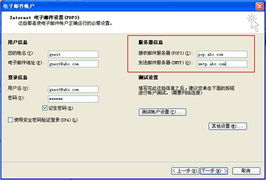
4. 填寫用戶信息和服務器信息
這是最關鍵的一步,請仔細填寫:
- 您的姓名:輸入您希望收件人看到的發(fā)件人名稱,如“溫州XX網(wǎng)絡公司”。
- 電子郵件地址:輸入完整的263企業(yè)郵箱地址。
- 接收郵件服務器(POP3):填寫
pop.263xmail.com
- 發(fā)送郵件服務器(SMTP):填寫
smtp.263xmail.com
- 用戶名:請?zhí)顚懩耐暾]箱地址。
- 密碼:輸入您的郵箱密碼。
5. 其他設置
點擊右側(cè)的“其他設置”按鈕。
- “發(fā)送服務器”選項卡:勾選“我的發(fā)送服務器(SMTP)要求驗證”,并選擇“使用與接收郵件服務器相同的設置”。
- “高級”選項卡(可選但建議):為確保郵件接收的穩(wěn)定性,您可以將“接收服務器(POP3)”的端口號設置為110(默認),將“發(fā)送服務器(SMTP)”的端口號設置為25(默認)。如果25端口被屏蔽,可以嘗試使用加密端口465或994,并勾選“此服務器要求加密連接(SSL)”。請注意,Outlook 2003對SSL的支持可能需要額外配置。
6. 測試賬戶設置
完成以上設置后,點擊“其他設置”窗口的“確定”,然后回到主設置窗口。強烈建議您點擊“測試賬戶設置”按鈕。Outlook會嘗試登錄接收和發(fā)送服務器。如果所有測試都成功通過,說明配置正確。
7. 完成配置
測試成功后,點擊“下一步”,然后點擊“完成”。您的263企業(yè)郵箱就已經(jīng)成功添加到Outlook 2003中了。
三、對溫州企業(yè)網(wǎng)絡服務的啟示
作為一家專業(yè)的溫州網(wǎng)站建設與SEO優(yōu)化服務商,確保內(nèi)部溝通工具的順暢僅是基礎。這背后體現(xiàn)的是對企業(yè)信息化基礎設施的重視。一個配置得當?shù)钠髽I(yè)郵箱,不僅能提升專業(yè)形象,更能保障客戶詢盤、業(yè)務合作等重要信息的安全與及時傳達,這與我們?yōu)榭蛻籼峁┓€(wěn)定、可靠的網(wǎng)站與網(wǎng)絡技術服務理念一脈相承。
四、常見問題與解決
- 無法發(fā)送郵件:請檢查SMTP服務器地址和端口號是否正確,并確認“發(fā)送服務器驗證”已勾選。請留意本地網(wǎng)絡或安全軟件是否禁用了相關端口。
- 連接服務器超時:檢查網(wǎng)絡連接,或嘗試暫時關閉防火墻和殺毒軟件進行測試。
- 密碼錯誤:請確認郵箱密碼輸入正確,注意大小寫。
通過以上步驟,您可以順利地在Outlook 2003中啟用263企業(yè)郵箱,為您在溫州地區(qū)的網(wǎng)站優(yōu)化、企業(yè)網(wǎng)站建設及網(wǎng)絡技術服務業(yè)務提供堅實的通信保障。如需更高級的企業(yè)信息化解決方案,請聯(lián)系專業(yè)的網(wǎng)絡技術服務提供商。